
اختصار دمج الخلايا في excel عن طريق الاختصارات

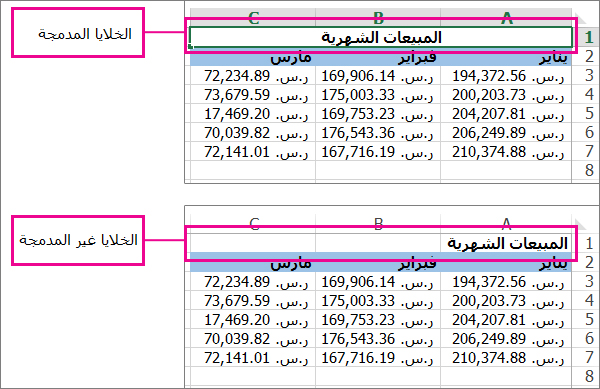
يناقش هذا المقال كيفية استخدام اختصار دمج الخلايا في excel لتحقيق نتائج فعالة في عملك اليومي. حيث يعد برنامج إكسل یکی من أهم البرامج المستخدمة في المجالات المختلفة، و特别 في المجال المالي والمحاسبي. ومن خلال استخدام اختصار دمج الخلايا في excel ، يمكنك تحسين أدائك وتوفير وقتك في إنجاز المهام المختلفة.
يعد اختصار دمج الخلايا في excel أداة قوية تساعدك على تنظيم البيانات وتقديمها بطريقة متسقة ومتناسقة. عن طريق دمج الخلايا، يمكنك إنشاء جداول ومخططات متقنة وتحسين مظهر ورقة العمل الخاصة بك. كما أن استخدام اختصار دمج الخلايا في excel يمكن أن يزيد من فعالية عملك ويساعدك على اتخاذ قرارات أفضل căn cứ على البيانات التي تتوفر لديك.
من المهم أن نلاحظ أن استخدام اختصار دمج الخلايا في excel يتطلب بعض المعرفة بالبرنامج وبالاختصارات التي يتم استخدامها. ومع ذلك، فإن هذا لا يعني أن استخدام اختصار دمج الخلايا في excel صعب أو معقد، بل يمكن أن يكون أمرا بسيطا وممتعا إذا ما استخدم بشكل صحيح. في هذا المقال، سنقدم لك شرحا مفصلا حول كيفية استخدام اختصار دمج الخلايا في excel ونساعدك على تحسين مهاراتك في استخدام برنامج إكسل.
ما هي الاختصارات المستخدمة لدمج الخلايا في إكسل
يعد اختصار دمج الخلايا في excel أمرًا هامًا لزيادة كفاءة العمل في برنامج إكسل. يمكن استخدام عدة طرق لدمج الخلايا، ولكن استخدام الاختصارات يعتبر أسرع طريقة للقيام بذلك. يمكنك استخدام الاختصار المكون من عدة مفاتيح، مثل Alt + H + M + C، لدمج الخلايا وتنسيقها في نفس الوقت. هذا الاختصار يسمح لك بدمج الخلايا المحددة ومركز المحتوى في الخلية المدمجة.
عند استخدام اختصار دمج الخلايا في excel، سوف يتم دمج المحتوى من جميع الخلايا المحددة في خلية واحدة، مع الحفاظ على المحتوى الأصلي. هذا يمكن أن يكون مفيدًا للغاية عند العمل مع البيانات التي تحتاج إلى تنسيق وتعديل. بالإضافة إلى ذلك، يمكنك أيضًا تخصيص الاختصارات لتناسب احتياجاتك بشكل أفضل، مما يزيد من كفاءة عملك في إكسل.
يمكن أن يتيح لك استخدام اختصار دمج الخلايا في excel إمكانية التركيز على الجوانب الأخرى من عملك، مثل تحليل البيانات وتقديم التقارير. بالإضافة إلى ذلك، يمكن أن يساعدك على تجنب الأخطاء التي قد تحدث عند استخدام الطرق اليدوية لدمج الخلايا، مما يزيد من دقة عملك. يمكنك أن تجرب استخدام هذا الاختصار في مشاريعك القادمة وستلاحظ الفرق في سرعة وسهولة العمل.
كيفية دمج الخلايا في إكسل باستخدام الاختصارات
اختصار دمج الخلايا في excel هو أمرٌ مهمٌ لمستخدمي برنامج إكسل، حيث يتيح لهم الجمع بين عدة خلايا وتحريرها بسهولة. يمكن استخدام هذا اختصار دمج الخلايا في excel لدمج الخلايا الأفقية أو العمودية، ويتم ذلك عن طريق الضغط على مفتاح Alt + H + M + C. عند استخدام هذا الاختصار، سيتم دمج الخلايا المحددة وتحريرها في خلية واحدة، مع الحفاظ على المحتوى الأصلي.
يعد اختصار دمج الخلايا في excel أداةً قويةً تساعد في تنسيق الجداول والبيانات في إكسل. يمكن استخدامها لإنشاء جداول زخرفية وجذابة، أو لدمج بيانات متعددة في خلية واحدة. بالإضافة إلى ذلك، يمكن تعديل الاختصار ليتناسب مع احتياجات المستخدم، مثل تغيير اتجاه الدمج أو تحديد الخلايا التي سيتم دمجها.
باستخدام اختصار دمج الخلايا في excel، يمكن للمستخدمين تحسين-productivityهم وتقليل الوقت اللازم لتنسيق البيانات في إكسل. كما أنه يتيح لهم التركيز على التحليل والاستفادة من البيانات، بدلاً من الإنفاق الكثير من الوقت في تنسيقها. يمكن أن يكون هذا الاختصار أداةً قيمةً للمستخدمين الذين يتعاملون مع البيانات بانتظام، وتساعدهم على إنجاز مهامهم بفعالية أكبر.
إضافة وظيفة دمج الخلايا إلى شريط الأدوات السريع
يُعتبر اختصار دمج الخلايا في excel أمرًا أساسيًا لتحسين الإنتاجية عند العمل على جداول البيانات. يمكنك إضافة وظيفة دمج الخلايا إلى شريط الأدوات السريع في برنامج إكسل بسهولة، مما يتيح لك الوصول السريع إلى هذه الوظيفة أثناء العمل. هذا يسمح لك بدمج الخلايا بسرعة وسهولة، دون الحاجة إلى التنقل بين القوائم المختلفة.
عندما تقوم بإضافة وظيفة اختصار دمج الخلايا في excel إلى شريط الأدوات السريع، ستتمكن من الوصول إليها بسهولة من خلال النقر على الأيقونة الخاصة بها. يمكنك أيضًا تخصيص الشريط ليتوافق مع احتياجاتك، حيث يمكنك إضافة أو إزالة الوظائف التي تريد الوصول إليها بسرعة. هذا يزيد من كفاءة عملك ويقلل من الوقت اللازم لإنجاز المهام.
بعد إضافة وظيفة اختصار دمج الخلايا في excel إلى شريط الأدوات السريع، يمكنك استخدامها لدمج الخلايا في جداول البيانات بسهولة. يمكنك استخدام هذه الوظيفة لدمج الخلايا الأفقية أو العمودية، ويمكنك أيضًا استخدامها لدمج الخلايا التي تحتوي على بيانات متشابهة. هذا يسهل عليك عملية إنشاء جداول البيانات وتحريرها، ويتوافق مع احتياجاتك لإنشاء تقارير وتحليلات دقيقة.
حل المشكلات الشائعة المتعلقة بدمج الخلايا
عند استخدام اختصار دمج الخلايا في excel، قد تواجه بعض المشكلات الشائعة التي تتطلب حلولاً سريعة وفعالة. أحد هذه المشكلات هو كيفية تصفية البيانات في الخلايا المدمجة، حيث يمكن أن يصبح البحث عن بيانات محددة صعبًا بسبب الدمج. يمكن حل هذا الأمر بسهولة من خلال استخدام أدوات الفلترة المتقدمة في برنامج إكسل، والتي تسمح لك بتصفية البيانات حتى في الخلايا المدمجة.
كما يمكن أن يكون تغيير ارتفاع الصفوف بعد دمج الخلايا مشكلة أخرى، حيث قد يؤثر ذلك على مظهر الجدول وتوزّع المحتوى. لحل هذا، يمكنك استخدام خيار调 整 الارتفاع الأوتوماتيكي للصفوف، أو تعديل ارتفاع الصفوف يدويًا لتحقيق التوزان المطلوب. بالإضافة إلى ذلك، قد تحتاج إلى حذف المحتوى من الخلايا المدمجة، ويمكن القيام بذلك بسهولة من خلال استخدام شريط الأدوات أو لوحة اختصارات إكسل.
يُعتبر اختصار دمج الخلايا في excel أداة قوية تساعد على تنظيم البيانات وتحسين مظهر الجداول في إكسل. ومعرفة كيفية التعامل مع المشكلات الشائعة المتعلقة بدمج الخلايا يمكن أن يزيد من كفاءة العمل ويقلل من الوقت المستغرق في تعديل الجداول. من خلال استكشاف خيارات إكسل وخصائصها، يمكنك تحقيق نتائج احترافية في عملك مع البيانات.
خاتمة
إذا كنت تبحث عن طريقة لدمج الخلايا في برنامج اختصار دمج الخلايا في excel بسهولة وسرعة، فهناك بعض الاختصارات التي يمكنك استخدامها. يمكنك استخدام الاختصار Alt + H + M + C لدمج الخلايا وцентرها في نفس الوقت. هذه الطريقة توفر عليك الكثير من الوقت والجهد، خاصة عند العمل على جداول كبيرة تحتوي على العديد من الخلايا.
يمكنك cũng استخدام الشريط العلوي في برنامج اختصار دمج الخلايا في excel لدمج الخلايا. يمكنك تحديد الخلايا التي تريد دمجها ثم النقر على خيار "دمج ومركز" في الشريط العلوي. هذه الطريقة بسيطة وسهلة الاستخدام، ولكنها قد تكون أقل كفاءة من استخدام الاختصارات إذا كنت تعمل على جداول كبيرة.
عند استخدام اختصار دمج الخلايا في excel، يجب عليك أن تكون حذرًا حتى لا تدمج خلايا تحتوي على بيانات مهمة. إذا دمجت خلايا تحتوي على بيانات مختلفة، فسيتم حذف جميع البيانات باستثناء البيانات في الخلية العلوية اليسرى. لذلك، يجب عليك دائمًا أن تكون متأكدًا من أن الخلايا التي تريد دمجها تحتوي على البيانات نفسها أو أنك ترغب في حذف البيانات في الخلايا الأخرى.
الأسئلة الشائعة
كيف يمكنني دمج الخلايا في إكسل باستخدام الاختصارات؟
يمكن دمج الخلايا في إكسل باستخدام الاختصارات بسهولة وسرعة، حيث يمكنك استخدام اختصار Ctrl + 1 لدمج الخلايا أفقيا، أو Ctrl + 2 لدمج الخلايا رأسيًا، كما يمكنك استخدام اختصار Alt + H ثم M ثم C لدمج الخلايا ومركز المحتوى، وعندما تستخدم هذه الاختصارات سوف يتم دمج الخلايا المحددة في خلية واحدة، وعندما تريد دمج الخلايا يجب أن تكون الخلايا التي تريد دمجها متجاورة، وإذا كنت تريد دمج خلايا غير متجاورة فيجب أن تكرر عملية الدمج لعدة مرات، كما يجب أن تكون حريصًا عند استخدام الاختصارات لدمج الخلايا لأنها قد تؤثر على البيانات الموجودة في الخلايا.
ما هي أنواع الاختصارات التي يمكنني استخدامها لدمج الخلايا في إكسل؟
تعد الاختصارات في إكسل أداة قوية تساعدك على إنجاز المهام بسرعة وسهولة، وعندما يتعلق الأمر بدمج الخلايا يمكنك استخدام اختصارات مثل Ctrl + 1 و Ctrl + 2 و Alt + H ثم M ثم C لدمج الخلايا، كما يمكنك استخدام اختصار Ctrl + Z للتراجع عن الدمج في حالة الخطأ، ويمكنك استخدام اختصار Ctrl + Y لإعادة الدمج في حالة الرغبة في إعادة العملية، كما يمكنك استخدام اختصار F1 لفتح نافذة المساعدة التي توفر لك معلومات شاملة حول كيفية استخدام الاختصارات في إكسل، وعندما تستخدم الاختصارات يجب أن تكون حريصًا على أن تكون الخلايا التي تريد دمجها محددة بشكل صحيح.
كيف يمكنني إلغاء دمج الخلايا في إكسل باستخدام الاختصارات؟
إلغاء دمج الخلايا في إكسل باستخدام الاختصارات هو عملية سهلة، حيث يمكنك استخدام اختصار Ctrl + Z ل إلغاء الدمج، وعندما تستخدم هذا الاختصار سوف يتم إلغاء آخر عملية دمج قمت بها، كما يمكنك استخدام اختصار Alt + H ثم M ثم U untuk إلغاء دمج الخلايا، وعندما تريد إلغاء دمج الخلايا يجب أن تكون حريصًا على أن تكون الخلايا التي تريد إلغاء دمجها محددة بشكل صحيح، كما يجب أن تكون حريصًا على أن لا تقلل من البيانات الموجودة في الخلايا عند إلغاء الدمج، وعندما تستخدم الاختصارات يجب أن تكون حريصًا على أن تكون الخلايا التي تريد إلغاء دمجها هي الخلايا التي تم دمجها في البداية.
ما هي الخطوات التي يجب أن اتبعها لدمج الخلايا في إكسل باستخدام الاختصارات بشكل صحيح؟
دمج الخلايا في إكسل باستخدام الاختصارات بشكل صحيح يتطلب بعض الخطوات، أولا يجب أن تحدد الخلايا التي تريد دمجها، ثم يجب أن تستخدم اختصار Ctrl + 1 أو Ctrl + 2 أو Alt + H ثم M ثم C لدمج الخلايا، وعندما تستخدم هذه الاختصارات يجب أن تكون حريصًا على أن تكون الخلايا التي تريد دمجها متجاورة، كما يجب أن تكون حريصًا على أن لا تقلل من البيانات الموجودة في الخلايا عند الدمج، وعندما تريد إلغاء دمج الخلايا يجب أن تستخدم اختصار Ctrl + Z أو Alt + H ثم M ثم U، كما يجب أن تكون حريصًا على أن تكرر عملية الدمج لعدة مرات إذا كنت تريد دمج خلايا غير متجاورة، وعندما تستخدم الاختصارات يجب أن تكون حريصًا على أن تكون الخلايا التي تريد دمجها هي الخلايا التي تم دمجها في البداية.
Deja una respuesta
Lo siento, debes estar conectado para publicar un comentario.
المشاركات ذات الصلة