
إدراج سطر جديد في خلية اكسل بسهولة

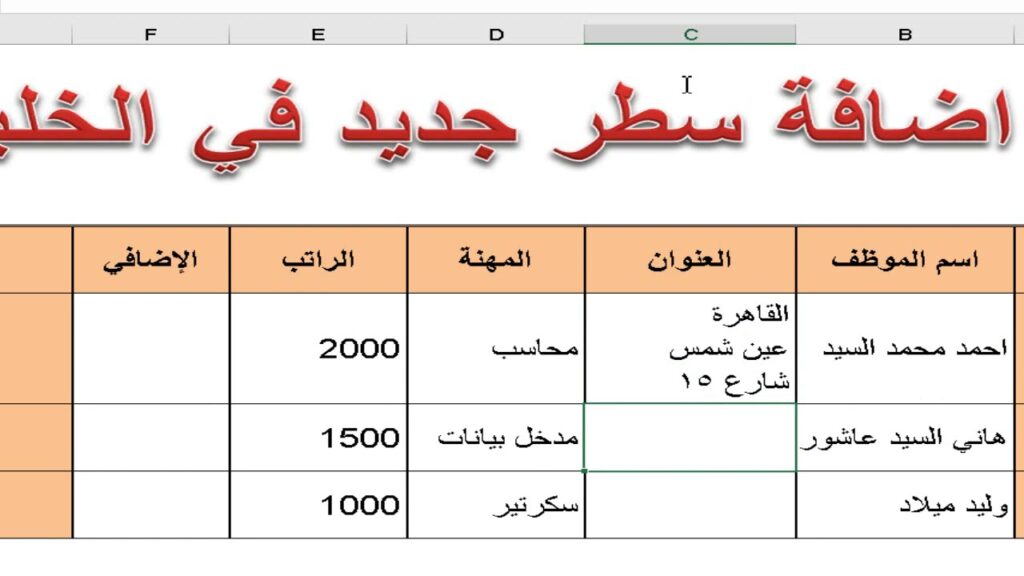
إدراج سطر جديد في خلية أكسل يمكن أن يكون عملية بسيطة ومهمة في نفس الوقت، حيث يمكن أن يعتمد عليها تنسيق وتصميم جدول البيانات الخاص بك. في هذا المقال، سنقدم لك بعض الطرق السهلة لإدراج سطر جديد في خلية أكسل، سواء كنت تستخدم إصدار 2007 أو 2013 أو 2016 أو 2019 أو 365.
يمكنك استخدام اختصار ALT + ENTER لإدراج سطر جديد في خلية أكسل، وهذا الاختصار يعمل على معظم الإصدارات من أكسل. كما يمكنك استخدام خاصية Wrap Text لتجعل النص يتقبل داخل الخلية بشكل 자동ي، دون الحاجة إلى إدراج سطر جديد يدوياً. سنقدم لك في هذا المقال تفاصيل أكثر عن كيفية استخدام هذه الطرق، بالإضافة إلى بعض النصائح الأخرى لتحسين تصميم جداول البيانات الخاصة بك.
إضافة إلى ذلك، سنناقش أيضاً كيفية استخدام خاصية Merge Cells لدمج الخلايا، وكيفية تغيير ارتفاع الصفوف والاعمدة لتناسب احتياجاتك. كما سنلقي نظرة على بعض الاستراتيجيات لتنظيم البيانات بشكل أفضل في أكسل، لجعلها أكثر قابلية للقراءة والفهم. مع هذه النصائح، ستتمكن من إدراج سطر جديد في خلية أكسل بسهولة وسرعة، وستحصل على جداول بيانات منظمة ومتناسقة.
طريقة إدراج سطر جديد باستخدام ALT + ENTER
Để إدراج سطر جديد في خلية اكسل بسهولة، يمكنك استخدام طريقة ALT + ENTER. هذه الطريقة هي الأسهل والأكثر شيوعًا لإنشاء سطر جديد في خلية ما. عندما تضغط على ALT + ENTER في خلية، سيتم إدراج سطر جديد في نفس الخلية، مما يسمح لك بكتابة نص على عدة أسطر في خلية واحدة. هذه الطريقة مفيدة بشكل خاص عند çalışتك مع بيانات طويلة أو عند الحاجة إلى تقسيم النص إلى عدة أسطر في خلية واحدة.
يمكنك أيضًا استخدام هذه الطريقة لإنشاء قائمة أو جدول dentro خلية واحدة. على سبيل المثال، يمكنك كتابة عنصر قائمة في كل سطر، مما يسمح لك بإنشاء قائمة في خلية واحدة. هذه الطريقة cũng تساعدك على تنظيم البيانات بشكل أفضل وتصميم جداول أكثر جاذبية في اكسل. مع هذه الطريقة، يمكنك بسهولة إنشاء سطر جديد في خلية وتنظيم بياناتك بشكل أفضل.
إلى جانب استخدام ALT + ENTER، هناك طرق أخرى لإنشاء سطر جديد في خلية اكسل. على سبيل المثال، يمكنك استخدام خاصية Wrap Text لWrapping النص في الخلية، مما يسمح لك بكتابة نص على عدة أسطر دون الحاجة إلى الضغط على ALT + ENTER. يمكنك أيضًا استخدام خاصية Merge Cells لدمج عدة خلايا في خلية واحدة، مما يسمح لك بإنشاء سطر جديد في خلية أكبر. هذه الطرق مفيدة عند العمل مع بيانات معقدة أو عند الحاجة إلى تصميم جداول معينة في اكسل.
طريقة إدراج سطر جديد باستخدام Wrap Text
إدراج سطر جديد في خلية إكسل يمكن أن يكون أمراً سهلاً ومن السهل تنفيذه، ومن خلال هذه المقالة سوف نتعرف على كيفية إدراج سطر جديد في خلية إكسل باستخدام عدة طرق. يمكن استخدام هذه الطرق في مختلف إصدارات إكسل، بما في ذلك إكسل 2007 و إكسل 2013 و إكسل 2016 و إكسل 2019 و إكسل 365.
يمكننا استخدام خاصية Wrap Text لتحقيق ذلك، حيث تسمح لنا بكتابة نص في خلية واحدة وتقسيمه إلى عدة أسطر. كما يمكننا استخدام اختصار ALT + ENTER لإنشاء سطر جديد في الخلية. هذه الطرق تساعدنا على تنظيم البيانات في جداول إكسل بسهولة أكبر.
بالإضافة إلى ذلك، يمكننا استخدام خيارات أخرى مثل مجموعة الخلايا أو إدراج سطر جديد أو تغيير ارتفاع الصف لتحقيق نفس الغرض. يمكننا استخدام هذه الخيارات لتنظيم البيانات في جداول إكسل وتصميمها بشكل أفضل. سوف نتعرف على كيفية استخدام هذه الطرق في القسم التالي.
خيارات أخرى لإدراج سطر جديد في خلية اكسل
إذا كنت تبحث عن طرق أخرى لإدراج سطر جديد في خلية اكسل، فهناك بعض الخيارات الأخرى التي يمكنك استخدامها. على سبيل المثال، يمكنك استخدام خاصية التحكم في النص لتنسيق النص داخل الخلية. هذه الخاصية تسمح لك بتحديد كيفية εμφار النص داخل الخلية، بما في ذلك إدراج سطور جديدة.
يمكنك أيضًا استخدام وظيفة النص الملفوف لجعل النص يتناسب تلقائيًا مع حجم الخلية. هذه الوظيفة مفيدة إذا كنت تعمل مع بيانات طويلة وتحتاج إلى جعلها تتناسب مع الخلية. يمكنك الوصول إلى هذه الوظيفة من خلال النقر على علامة التحكم في النص في شريط الأدوات.
إضافة إلى ذلك، يمكنك استخدام مفتاح الاختصار ALT + ENTER لإدراج سطر جديد في خلية اكسل. هذا المفتاح يسمح لك بإدراج سطر جديد دون الحاجة إلى استخدام القائمة أو شريط الأدوات. يمكنك أيضًا استخدام هذه الطريقة لإدراج سطور جديدة متعددة داخل خلية واحدة.
إدراج سطر جديد في إصدارات أكسيل المختلفة
يمكن إدراج سطر جديد في خلية إكسل بسهولة باستخدام بعض الأساليب البسيطة. في هذا المقال، سنقدم لك بعض الطرق لإدراج سطر جديد في خلية إكسل، سواء كنت تستخدم إصدار إكسل 2007 أو إكسل 2013 أو إكسل 2016 أو إكسل 2019 أو إكسل 365. يمكنك استخدام هذه الطرق لإدراج سطر جديد في خلية إكسل بسهولة، دون الحاجة إلى معرفة الكثير من الأمور التقنية.
يمكنك استخدام اختصار ALT + ENTER لإدراج سطر جديد في خلية إكسل. هذا الاختصار يسمح لك بإدراج سطر جديد في نفس الخلية، دون الحاجة إلى نقل النص إلى خلية أخرى. يمكنك استخدام هذا الاختصار في جميع إصدارات إكسل، بما في ذلك إكسل 2007 و إكسل 2013 و إكسل 2016 و إكسل 2019 و إكسل 365.
إذا كنت ترغب في إدراج سطر جديد في خلية إكسل دون استخدام اختصار ALT + ENTER، يمكنك استخدام خاصية Wrap Text. هذه الخاصية تسمح لك بضبط النص في الخلية حتى يتكيف مع حجم الخلية. يمكنك استخدام هذه الخاصية في جميع إصدارات إكسل، بما في ذلك إكسل 2007 و إكسل 2013 و إكسل 2016 و إكسل 2019 و إكسل 365. يمكنك أيضا استخدام خاصية Merge Cells لدمج الخلايا معاً، أو إدراج سطر جديد في الخلية باستخدام خاصية Insert New Line.
حل المشاكل الشائعة عند إدراج سطر جديد
إذا كنت تواجه صعوبة في إدراج سطر جديد في خلية 엑셀، فهناك بعض الحلول البسيطة التي يمكنك تجربتها. أولاً، يمكنك استخدام اختصار لوحة المفاتيح ALT + ENTER لإنشاء سطر جديد في الخلية. وهذا يسمح لك بكتابة نص على عدة أسطر في خلية واحدة بدون الحاجة إلى разделها إلى خلايا متعددة.
إذا كنت ترغب في تجنب استخدام اختصار لوحة المفاتيح، يمكنك استخدام خاصية التحويل التلقائي للنص في 엑셀. هذه الخاصية تسمح للنص بالتحويل تلقائياً إلى سطر جديد عندما يصل إلى نهاية الخلية، وبالتالي لا تحتاج إلى الضغط على ENTER لإنشاء سطر جديد. يمكنك تمكين هذه الخاصية من خلال النقر على خيار التحويل التلقائي للنص في علامة التبويب ال 홈 في 엑셀.
عندما تواجه مشاكل في إدراج سطر جديد في خلية 엑셀، تأكد من أن الخلية ليس بها أي قيود على الطول أو العرض. يمكنك تعديل حجم الخلية عن طريق سحب حدودها أو استخدام خيار التنسيق التلقائي لتنسيق الخلايا تلقائياً. بالإضافة إلى ذلك، يمكنك استخدام خيار دمج الخلايا لدمج عدة خلايا في خلية واحدة أكبر، وهذا يمكن أن يساعد في حل المشاكل المتعلقة بإدراج سطر جديد في الخلايا.
خاتمة
إدراج سطر جديد في خلية إكسل يمكن أن يكون أمرًا بسيطًا إذا كنت تعرف الطرق الصحيحة. في هذا المقال، سنتحدث عن كيفية إدراج سطر جديد في خلية إكسل بسهولة وبدون تعقيدات. يمكنك استخدام اختصار ALT + ENTER لإدراج سطر جديد في الخلية، وهذا يعمل على معظم إصدارات إكسل بما في ذلك 2007 و 2013 و 2016 و 2019 و 365.
إذا كنت ترغب في إدراج سطر جديد في خلية إكسل دون استخدام اختصار ALT + ENTER، يمكنك استخدام خيار Wrap Text. هذا الخيار يسمح لك بتعديل النص بشكل автомاتي ليناسب حجم الخلية. يمكنك أيضًا استخدام خيار Merge Cells لدمج الخلايا معًا، أو إدراج سطر جديد في الخلية باستخدام خيار Insert New Line.
لإدراج سطر جديد في خلية إكسل بسهولة، اتبع الخطوات التالية: افتح جدولك في إكسل وحدد الخلية التي تريد إدراج سطر جديد فيها. ثم اضغط على ALT + ENTER لإدراج سطر جديد. إذا كنت ترغب في استخدام خيار Wrap Text، اذهب إلى علامة التبويب Home في شريط القوائم وحدد خيار Wrap Text من مجموعة Alignment. هذا سيسمح لك بتعديل النص بشكل 자동ي ليناسب حجم الخلية.
الأسئلة الشائعة
كيف يمكنني إدراج سطر جديد في خلية اكسل بسهولة؟
يمكنك إدراج سطر جديد في خلية اكسل بسهولة عن طريق استخدام اختصار لوحة المفاتيح. حيث يمكنك الضغط على键 Alt + Enter على لوحة المفاتيح لإدراج سطر جديد في الخلية الحالية. وهذا أسرع طريقة لإنشاء سطر جديد في خلية اكسل. كما يمكنك استخدام زر التحرير في شريط الأدوات العلوية لفتح نافذة التحرير وكتابة النص الجديد. عند استخدام هذا الأسلوب، يمكنك الضغط على زر موافق لحفظ التغييرات في الخلية.
ما هي الطريقة الأفضل لإدراج سطر جديد في خلية اكسل؟
الطريقة الأفضل لإدراج سطر جديد في خلية اكسل هي استخدام اختصار لوحة المفاتيح. حيث يمكنك الضغط على مفتاح Alt + Enter لإنشاء سطر جديد في الخلية الحالية. هذه الطريقة توفر لك الوقت والجهد، وتسمح لك بإنشاء سطر جديد بسرعة وسهولة. كما يمكنك استخدام هذه الطريقة لإنشاء عدة أسطر جديدة في الخلية نفسها. عند استخدام هذه الطريقة، يجب عليك التأكد من أن الخلية الحالية هي المكان الذي تريد إدراج السطر الجديد فيه.
كيف يمكنني إدراج سطر جديد في خلية اكسل باستخدام الفأرة؟
يمكنك إدراج سطر جديد في خلية اكسل باستخدام الفأرة عن طريق فتح نافذة التحرير وكتابة النص الجديد. حيث يمكنك النقر على زر التحرير في شريط الأدوات العلوية لفتح نافذة التحرير. بعد ذلك، يمكنك كتابة النص الجديد في نافذة التحرير وإنشاء سطر جديد عن طريق الضغط على زر موافق. كما يمكنك استخدام زر العودة على لوحة المفاتيح لتحويل النص إلى سطر جديد في الخلية. عند استخدام هذه الطريقة، يجب عليك التأكد من أن الخلية الحالية هي المكان الذي تريد إدراج السطر الجديد فيه.
ما هي مزايا إدراج سطر جديد في خلية اكسل؟
إدراج سطر جديد في خلية اكسل يوفر لك العديد من المزايا. حيث يمكنك استخدام هذه الميزة لإنشاء قائمة من العناصر أو كتابة نصوص طويلة في الخلية. كما يمكنك استخدام هذه الميزة لتنسيق النصوص في الخلية وتحسين مظهرها. عند استخدام هذه الميزة، يمكنك إنشاء سطر جديد في الخلية بسرعة وسهولة، مما يوفر لك الوقت والجهد. كما يمكنك استخدام اختصار لوحة المفاتيح لإنشاء سطر جديد بسرعة، مما يزيد من كفاءة عملك في برنامج اكسل.
Deja una respuesta
Lo siento, debes estar conectado para publicar un comentario.
المشاركات ذات الصلة